Domain dein-link.de kaufen?
Wir ziehen mit dem Projekt
dein-link.de um.
Sind Sie am Kauf der Domain
dein-link.de interessiert?
domain@kv-gmbh.de · 0541-91531010
Domain dein-link.de kaufen?
Welche Funktionstaste für Drahtlosfunktion?
Welche Funktionstaste für Drahtlosfunktion? In den meisten Laptops ist die Funktionstaste für die Drahtlosfunktion mit einem Symbol gekennzeichnet, das wie eine stilisierte Antenne aussieht. Oft befindet sich diese Taste auf der obersten Reihe der Tastatur, zusammen mit den anderen Funktionstasten. Durch Drücken dieser Taste in Kombination mit der Fn-Taste können Sie die Drahtlosfunktion ein- oder ausschalten. Es ist wichtig, die Bedienungsanleitung Ihres spezifischen Laptops zu konsultieren, da die genaue Position der Funktionstaste je nach Hersteller und Modell variieren kann. Wenn Sie die Funktionstaste für die Drahtlosfunktion nicht finden können, können Sie auch in den Einstellungen Ihres Betriebssystems nachsehen, um die Drahtlosverbindung zu aktivieren oder deaktivieren. **
Wo finde ich die Drahtlosfunktion?
Die Drahtlosfunktion eines Geräts wie zum Beispiel eines Laptops oder Smartphones befindet sich normalerweise in den Einstellungen oder Systemsteuerungen. Du kannst sie auch in der Taskleiste oder in einem separaten Symbol auf dem Bildschirm finden. Manchmal befindet sich der Schalter für die Drahtlosfunktion auch direkt am Gerät, zum Beispiel an der Seite oder der Vorderseite. Wenn du die Drahtlosfunktion nicht finden kannst, schau am besten in der Bedienungsanleitung des Geräts nach oder suche online nach spezifischen Anweisungen für dein Modell. **


Ähnliche Suchbegriffe für Drahtlosfunktion
Top-Angebote
Produkte zum Begriff Drahtlosfunktion:
-
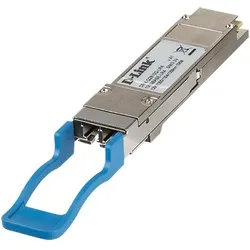
D-Link 100GBase-SR4 Multi-Mode QSFP28, Transceiver, SilberDer D-Link 100GBase-SR4 Multi-Mode QSFP28 Transceiver ist eine hochleistungsfähige Lösung für die Datenübertragung in modernen Netzwerken. Mit einer Übertragungsrate von bis zu 100 Gigabit pro Sekunde ermöglicht dieses Modul eine effiziente und schnelle Datenkommunikation über Multi-Mode-Fasern. Es ist speziell für den Einsatz in Rechenzentren und Hochgeschwindigkeitsnetzwerken konzipiert, wo hohe Bandbreiten und kurze Latenzzeiten erforderlich sind. Der Transceiver unterstützt eine maximale Übertragungsreichweite von bis zu 10 Kilometern, was ihn ideal für mittlere Entfernungen in grossen Netzwerkinfrastrukturen macht. Die LC-Schnittstelle sorgt für eine einfache Integration in bestehende Systeme und gewährleistet eine zuverlässige Verbindung. Dieses Modul ist mit D-Link-Geräten kompatibel und bietet eine robuste Lösung für anspruchsvolle Netzwerkumgebungen. - Übertragungsgeschwindigkeit von 100 Gbit/s - Multi-Mode-Übertragung für hohe Bandbreiten - Maximale Reichweite von 10 km - Kompatibel mit D-Link-Netzwerkgeräten.285,20 €*Versand: 0,00 €Sichere Weiterleitung zum Anbieter

-
Wie aktiviere ich die Drahtlosfunktion?
Um die Drahtlosfunktion zu aktivieren, müssen Sie zunächst sicherstellen, dass Ihr Gerät über eine Drahtlosfunktion verfügt. Dies kann normalerweise überprüft werden, indem Sie nach einem WLAN-Symbol auf Ihrem Gerät suchen. Wenn Ihr Gerät über eine Drahtlosfunktion verfügt, können Sie diese normalerweise aktivieren, indem Sie in den Einstellungen nach dem WLAN-Menü suchen und es einschalten. **
-
Wie aktiviere ich die Drahtlosfunktion?
Um die Drahtlosfunktion zu aktivieren, müssen Sie zuerst sicherstellen, dass Ihr Gerät über eine integrierte Drahtlosfunktion verfügt. Wenn dies der Fall ist, suchen Sie nach einem Schalter oder einer Taste auf Ihrem Gerät, mit dem Sie die Drahtlosfunktion ein- und ausschalten können. Alternativ können Sie auch die Einstellungen Ihres Geräts öffnen und nach der Option suchen, um die Drahtlosfunktion zu aktivieren. **
-
Wie kann ich die Drahtlosfunktion aktivieren?
Um die Drahtlosfunktion zu aktivieren, musst du zuerst sicherstellen, dass dein Gerät über eine drahtlose Netzwerkkarte verfügt. Anschließend kannst du die Drahtlosfunktion in den Einstellungen deines Geräts aktivieren. In den meisten Fällen findest du die Option dazu unter den Netzwerkeinstellungen oder in einem separaten WLAN-Menü. Dort kannst du dann das gewünschte drahtlose Netzwerk auswählen und dich verbinden. Stelle sicher, dass du das richtige Passwort eingibst, falls das Netzwerk geschützt ist. **
-
Warum aktiviert sich die Drahtlosfunktion nicht?
Es gibt mehrere mögliche Gründe, warum sich die Drahtlosfunktion nicht aktiviert. Es könnte ein Problem mit dem WLAN-Treiber oder der Hardware geben, oder die Drahtlosfunktion wurde möglicherweise manuell deaktiviert. Es kann auch sein, dass das Gerät außerhalb der Reichweite des WLAN-Netzwerks ist oder dass das Netzwerk selbst nicht ordnungsgemäß funktioniert. **
Wie aktiviere ich die Drahtlosfunktion bei HP?
Um die Drahtlosfunktion bei einem HP Laptop zu aktivieren, drücken Sie die Fn-Taste zusammen mit der Taste F12 (oder einer anderen Taste, auf der das Drahtlos-Symbol abgebildet ist). Dadurch wird die Drahtlosfunktion ein- oder ausgeschaltet. Sie können auch in den Einstellungen des Betriebssystems nach der Drahtlosfunktion suchen und sie dort aktivieren. **
Wie aktiviere ich die Drahtlosfunktion bei Medion?
Um die Drahtlosfunktion bei einem Medion-Gerät zu aktivieren, gehen Sie in die Systemeinstellungen oder das Netzwerk- und Internetmenü. Dort sollten Sie eine Option finden, um das WLAN einzuschalten. Klicken Sie darauf, um die Drahtlosfunktion zu aktivieren und eine Verbindung zu einem WLAN-Netzwerk herzustellen. **
Top-Angebote
Produkte zum Begriff Drahtlosfunktion:
-
Plastoy, Spardose, Naruto: Tirelire Kurama Link Mode 16 cmDie Naruto: Tirelire Kurama Link Mode 16 cm Spardose ist ein hochwertiges Sammlerstück, das offiziell lizenziert ist und Fans des beliebten Naruto-Universums anspricht. Gefertigt aus robustem PVC, bietet diese Spardose nicht nur eine attraktive Darstellung des Charakters Kurama im Link Mode, sondern auch eine praktische Möglichkeit, Münzen und kleine Geldbeträge sicher aufzubewahren. Mit einer Höhe von 134 mm, einer Breite von 171 mm und einer Länge von 196 mm ist sie kompakt und dennoch ausreichend geräumig. Das Design kombiniert Elemente aus Comic und Film, was sie zu einem idealen Geschenk für Sammler und Liebhaber der Serie macht. Die Spardose besticht durch ihre detailgetreue Umsetzung und die offizielle Lizenz, die ihre Echtheit garantiert. Sie ist leicht und handlich, was sie zu einem praktischen Begleiter im Alltag macht. Die Naruto: Tirelire Kurama Link Mode Spardose vereint Funktionalität und Sammlerwert in einem ansprechenden Design. Highlights: - Offiziell lizenziert - Hochwertiges PVC-Material - Kompaktes Design - Detailgetreue Darstellung.53,18 €*Versand: 0,00 €Sichere Weiterleitung zum Anbieter
-
D-Link 100GBase-SR4 Multi-Mode QSFP28, Transceiver, SilberDer D-Link 100GBase-SR4 Multi-Mode QSFP28 Transceiver ist eine hochleistungsfähige Lösung für die Datenübertragung in modernen Netzwerken. Mit einer Übertragungsrate von bis zu 100 Gigabit pro Sekunde ermöglicht dieses Modul eine effiziente und schnelle Datenkommunikation über Multi-Mode-Fasern. Es ist speziell für den Einsatz in Rechenzentren und Hochgeschwindigkeitsnetzwerken konzipiert, wo hohe Bandbreiten und kurze Latenzzeiten erforderlich sind. Der Transceiver unterstützt eine maximale Übertragungsreichweite von bis zu 10 Kilometern, was ihn ideal für mittlere Entfernungen in grossen Netzwerkinfrastrukturen macht. Die LC-Schnittstelle sorgt für eine einfache Integration in bestehende Systeme und gewährleistet eine zuverlässige Verbindung. Dieses Modul ist mit D-Link-Geräten kompatibel und bietet eine robuste Lösung für anspruchsvolle Netzwerkumgebungen. - Übertragungsgeschwindigkeit von 100 Gbit/s - Multi-Mode-Übertragung für hohe Bandbreiten - Maximale Reichweite von 10 km - Kompatibel mit D-Link-Netzwerkgeräten.285,20 €*Versand: 0,00 €Sichere Weiterleitung zum Anbieter
-
Welche Funktionstaste für Drahtlosfunktion?
Welche Funktionstaste für Drahtlosfunktion? In den meisten Laptops ist die Funktionstaste für die Drahtlosfunktion mit einem Symbol gekennzeichnet, das wie eine stilisierte Antenne aussieht. Oft befindet sich diese Taste auf der obersten Reihe der Tastatur, zusammen mit den anderen Funktionstasten. Durch Drücken dieser Taste in Kombination mit der Fn-Taste können Sie die Drahtlosfunktion ein- oder ausschalten. Es ist wichtig, die Bedienungsanleitung Ihres spezifischen Laptops zu konsultieren, da die genaue Position der Funktionstaste je nach Hersteller und Modell variieren kann. Wenn Sie die Funktionstaste für die Drahtlosfunktion nicht finden können, können Sie auch in den Einstellungen Ihres Betriebssystems nachsehen, um die Drahtlosverbindung zu aktivieren oder deaktivieren. **
-
Wo finde ich die Drahtlosfunktion?
Die Drahtlosfunktion eines Geräts wie zum Beispiel eines Laptops oder Smartphones befindet sich normalerweise in den Einstellungen oder Systemsteuerungen. Du kannst sie auch in der Taskleiste oder in einem separaten Symbol auf dem Bildschirm finden. Manchmal befindet sich der Schalter für die Drahtlosfunktion auch direkt am Gerät, zum Beispiel an der Seite oder der Vorderseite. Wenn du die Drahtlosfunktion nicht finden kannst, schau am besten in der Bedienungsanleitung des Geräts nach oder suche online nach spezifischen Anweisungen für dein Modell. **
-
Wie aktiviere ich die Drahtlosfunktion?
Um die Drahtlosfunktion zu aktivieren, müssen Sie zunächst sicherstellen, dass Ihr Gerät über eine Drahtlosfunktion verfügt. Dies kann normalerweise überprüft werden, indem Sie nach einem WLAN-Symbol auf Ihrem Gerät suchen. Wenn Ihr Gerät über eine Drahtlosfunktion verfügt, können Sie diese normalerweise aktivieren, indem Sie in den Einstellungen nach dem WLAN-Menü suchen und es einschalten. **
-
Wie aktiviere ich die Drahtlosfunktion?
Um die Drahtlosfunktion zu aktivieren, müssen Sie zuerst sicherstellen, dass Ihr Gerät über eine integrierte Drahtlosfunktion verfügt. Wenn dies der Fall ist, suchen Sie nach einem Schalter oder einer Taste auf Ihrem Gerät, mit dem Sie die Drahtlosfunktion ein- und ausschalten können. Alternativ können Sie auch die Einstellungen Ihres Geräts öffnen und nach der Option suchen, um die Drahtlosfunktion zu aktivieren. **
Ähnliche Suchbegriffe für Drahtlosfunktion
-
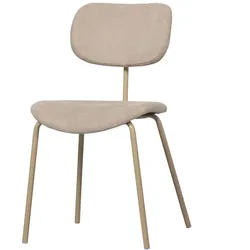
Esszimmerstuhl Link aus weichem Stoff, modern, Sand, gepolstert und bequem für Dein ZuhauseWohlfühl-Atmosphäre in Deinem Essbereich Mit dem Esszimmerstuhl Link aus Stoff in Sand erlebst Du angenehme Stunden am Tisch. Die warme Farbgebung und das zeitgemäße Design verleihen Deinem Raum ein luftiges Ambiente mit persönlicher Note. Durch die harmonischen Proportionen passt sich der Stuhl flexibel verschiedenen Einrichtungsstilen an und lädt dazu ein, gemeinsam zu verweilen. Genieße die Kombination aus authentischer Optik und der einladenden, weichen Textur, wenn sich Alltag und Genuss ganz entspannt verbinden. Qualität trifft auf Funktion und Pflegeleichtigkeit Der Stuhl vereint hochwertige Materialien mit praktischer Funktion. Sein stabil beschichtetes Metallgestell bietet Dir verlässliche Standfestigkeit, während der Bezug aus Chenille-Stoff mit seiner eleganten Textur angenehm weich wirkt. Die gelungene Mischung aus 93 Prozent Polyester und 7 Prozent Nylon sorgt für Langlebigkeit, belastbar bis 90 Kilogramm. Alltagsflecken lassen sich unkompliziert mit einem Mikrofasertuch und mildem Reinigungsmittel entfernen – für dauerhafte Freude an Deinem neuen Lieblingsplatz. Filzgleiter als Empfehlung schützen Deine Böden bei harten Belägen und runden das funktionale Design ab.126,65 €*Versand: 0,00 €Sichere Weiterleitung zum Anbieter
-
Wie kann ich die Drahtlosfunktion aktivieren?
Um die Drahtlosfunktion zu aktivieren, musst du zuerst sicherstellen, dass dein Gerät über eine drahtlose Netzwerkkarte verfügt. Anschließend kannst du die Drahtlosfunktion in den Einstellungen deines Geräts aktivieren. In den meisten Fällen findest du die Option dazu unter den Netzwerkeinstellungen oder in einem separaten WLAN-Menü. Dort kannst du dann das gewünschte drahtlose Netzwerk auswählen und dich verbinden. Stelle sicher, dass du das richtige Passwort eingibst, falls das Netzwerk geschützt ist. **
-
Warum aktiviert sich die Drahtlosfunktion nicht?
Es gibt mehrere mögliche Gründe, warum sich die Drahtlosfunktion nicht aktiviert. Es könnte ein Problem mit dem WLAN-Treiber oder der Hardware geben, oder die Drahtlosfunktion wurde möglicherweise manuell deaktiviert. Es kann auch sein, dass das Gerät außerhalb der Reichweite des WLAN-Netzwerks ist oder dass das Netzwerk selbst nicht ordnungsgemäß funktioniert. **
-
Wie aktiviere ich die Drahtlosfunktion bei HP?
Um die Drahtlosfunktion bei einem HP Laptop zu aktivieren, drücken Sie die Fn-Taste zusammen mit der Taste F12 (oder einer anderen Taste, auf der das Drahtlos-Symbol abgebildet ist). Dadurch wird die Drahtlosfunktion ein- oder ausgeschaltet. Sie können auch in den Einstellungen des Betriebssystems nach der Drahtlosfunktion suchen und sie dort aktivieren. **
-
Wie aktiviere ich die Drahtlosfunktion bei Medion?
Um die Drahtlosfunktion bei einem Medion-Gerät zu aktivieren, gehen Sie in die Systemeinstellungen oder das Netzwerk- und Internetmenü. Dort sollten Sie eine Option finden, um das WLAN einzuschalten. Klicken Sie darauf, um die Drahtlosfunktion zu aktivieren und eine Verbindung zu einem WLAN-Netzwerk herzustellen. **
* Alle Preise verstehen sich inklusive der gesetzlichen Mehrwertsteuer und ggf. zuzüglich Versandkosten. Die Angebotsinformationen basieren auf den Angaben des jeweiligen Shops und werden über automatisierte Prozesse aktualisiert. Eine Aktualisierung in Echtzeit findet nicht statt, so dass es im Einzelfall zu Abweichungen kommen kann. ** Hinweis: Teile dieses Inhalts wurden von KI erstellt.