Domain dein-link.de kaufen?
Wir ziehen mit dem Projekt
dein-link.de um.
Sind Sie am Kauf der Domain
dein-link.de interessiert?
domain@kv-gmbh.de · 0541-91531010
Domain dein-link.de kaufen?
Wo finde ich die Lesezeichenleiste?
Die Lesezeichenleiste befindet sich normalerweise oben in deinem Webbrowser-Fenster, direkt unter der Adressleiste. Sie enthält Links zu deinen häufig besuchten Websites, damit du schnell auf sie zugreifen kannst. Wenn du die Lesezeichenleiste nicht sehen kannst, könnte sie ausgeblendet sein oder du hast sie möglicherweise deaktiviert. In den Einstellungen deines Browsers kannst du die Lesezeichenleiste aktivieren oder anpassen. Wenn du immer noch Schwierigkeiten hast, die Lesezeichenleiste zu finden, kannst du auch online nach Anleitungen für deinen spezifischen Browser suchen. **
Wie erstelle ich eine mehrreihige Lesezeichenleiste?
Um eine mehrreihige Lesezeichenleiste zu erstellen, musst du zuerst die Lesezeichen-Symbolleiste in deinem Browser anzeigen lassen. Klicke dann mit der rechten Maustaste auf die Symbolleiste und wähle "Anpassen" aus. Ziehe die Lesezeichen aus der Symbolleiste in den Anpassungsmodus und platziere sie in mehreren Reihen, indem du sie an den gewünschten Ort ziehst. Beende den Anpassungsmodus, um die mehrreihige Lesezeichenleiste zu speichern. **

Ähnliche Suchbegriffe für Lesezeichenleiste
Top-Angebote
Produkte zum Begriff Lesezeichenleiste:


-
Wo ist die Lesezeichenleiste in Google Chrome?
Die Lesezeichenleiste in Google Chrome befindet sich normalerweise direkt unter der Adressleiste des Browsers. Sie können sie ein- oder ausblenden, indem Sie auf das Menüsymbol (drei vertikale Punkte) in der oberen rechten Ecke klicken und dann auf "Lesezeichenleiste anzeigen" oder "Lesezeichenleiste ausblenden" klicken. Wenn die Lesezeichenleiste ausgeblendet ist, können Sie sie auch über das Lesezeichen-Symbol in der oberen rechten Ecke des Browsers aufrufen. Dort können Sie auch neue Lesezeichen hinzufügen oder vorhandene organisieren. Insgesamt ist die Lesezeichenleiste ein praktisches Werkzeug, um häufig besuchte Websites schnell zu erreichen. **
-
Wie kann man die Lesezeichenleiste in einem Webbrowser anpassen und organisieren? Welche Funktionen bietet die Lesezeichenleiste in verschiedenen Browsern?
Um die Lesezeichenleiste in einem Webbrowser anzupassen und zu organisieren, kann man Lesezeichen hinzufügen, entfernen, umbenennen und in Ordnern gruppieren. In verschiedenen Browsern wie Chrome, Firefox und Safari kann man die Lesezeichenleiste auch mit Erweiterungen personalisieren, Lesezeichen importieren/exportieren und Lesezeichenleisten-Icons anpassen. Zudem bieten einige Browser die Möglichkeit, Lesezeichen automatisch zu sortieren, nach Tags zu suchen und Lesezeichen in der Cloud zu speichern. **
-
Wie kann man die Lesezeichenleiste in Google Chrome bearbeiten?
Um die Lesezeichenleiste in Google Chrome zu bearbeiten, klicke auf das Symbol mit den drei Punkten in der oberen rechten Ecke des Browsers und wähle "Lesezeichen" aus. Klicke dann auf "Lesezeichen-Manager". Hier kannst du Lesezeichen hinzufügen, entfernen oder neu anordnen, indem du sie per Drag & Drop verschiebst. **
-
Wie kann ich die Lesezeichenleiste in Opera anzeigen lassen?
Um die Lesezeichenleiste in Opera anzuzeigen, klicken Sie auf das Opera-Menü (oben links) und wählen Sie "Einstellungen". Gehen Sie dann zum Abschnitt "Browser" und aktivieren Sie die Option "Lesezeichenleiste anzeigen". Die Lesezeichenleiste wird dann unter der Adressleiste angezeigt. **

Kann man in Google Chrome die Lesezeichenleiste breiter machen?
Nein, es ist nicht möglich, die Breite der Lesezeichenleiste in Google Chrome anzupassen. Die Breite der Lesezeichenleiste wird automatisch an die verfügbare Breite des Browserfensters angepasst. **
Warum werden die Symbole in der Lesezeichenleiste nicht mehr angezeigt?
Es gibt mehrere mögliche Gründe, warum die Symbole in der Lesezeichenleiste nicht mehr angezeigt werden. Es könnte sein, dass die Lesezeichenleiste ausgeblendet wurde oder dass die Symbole aus Versehen gelöscht wurden. Es könnte auch sein, dass ein Update des Browsers oder eine Änderung der Einstellungen dazu geführt hat, dass die Symbole nicht mehr angezeigt werden. **
Top-Angebote
Produkte zum Begriff Lesezeichenleiste:
-
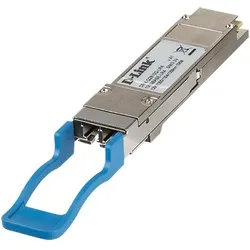
D-Link 100GBase-SR4 Multi-Mode QSFP28, Transceiver, SilberDer D-Link 100GBase-SR4 Multi-Mode QSFP28 Transceiver ist eine hochleistungsfähige Lösung für die Datenübertragung in modernen Netzwerken. Mit einer Übertragungsrate von bis zu 100 Gigabit pro Sekunde ermöglicht dieses Modul eine effiziente und schnelle Datenkommunikation über Multi-Mode-Fasern. Es ist speziell für den Einsatz in Rechenzentren und Hochgeschwindigkeitsnetzwerken konzipiert, wo hohe Bandbreiten und kurze Latenzzeiten erforderlich sind. Der Transceiver unterstützt eine maximale Übertragungsreichweite von bis zu 10 Kilometern, was ihn ideal für mittlere Entfernungen in grossen Netzwerkinfrastrukturen macht. Die LC-Schnittstelle sorgt für eine einfache Integration in bestehende Systeme und gewährleistet eine zuverlässige Verbindung. Dieses Modul ist mit D-Link-Geräten kompatibel und bietet eine robuste Lösung für anspruchsvolle Netzwerkumgebungen. - Übertragungsgeschwindigkeit von 100 Gbit/s - Multi-Mode-Übertragung für hohe Bandbreiten - Maximale Reichweite von 10 km - Kompatibel mit D-Link-Netzwerkgeräten.262,99 €*Versand: 0,00 €Sichere Weiterleitung zum Anbieter
-
Wo finde ich die Lesezeichenleiste?
Die Lesezeichenleiste befindet sich normalerweise oben in deinem Webbrowser-Fenster, direkt unter der Adressleiste. Sie enthält Links zu deinen häufig besuchten Websites, damit du schnell auf sie zugreifen kannst. Wenn du die Lesezeichenleiste nicht sehen kannst, könnte sie ausgeblendet sein oder du hast sie möglicherweise deaktiviert. In den Einstellungen deines Browsers kannst du die Lesezeichenleiste aktivieren oder anpassen. Wenn du immer noch Schwierigkeiten hast, die Lesezeichenleiste zu finden, kannst du auch online nach Anleitungen für deinen spezifischen Browser suchen. **
-
Wie erstelle ich eine mehrreihige Lesezeichenleiste?
Um eine mehrreihige Lesezeichenleiste zu erstellen, musst du zuerst die Lesezeichen-Symbolleiste in deinem Browser anzeigen lassen. Klicke dann mit der rechten Maustaste auf die Symbolleiste und wähle "Anpassen" aus. Ziehe die Lesezeichen aus der Symbolleiste in den Anpassungsmodus und platziere sie in mehreren Reihen, indem du sie an den gewünschten Ort ziehst. Beende den Anpassungsmodus, um die mehrreihige Lesezeichenleiste zu speichern. **
-
Wo ist die Lesezeichenleiste in Google Chrome?
Die Lesezeichenleiste in Google Chrome befindet sich normalerweise direkt unter der Adressleiste des Browsers. Sie können sie ein- oder ausblenden, indem Sie auf das Menüsymbol (drei vertikale Punkte) in der oberen rechten Ecke klicken und dann auf "Lesezeichenleiste anzeigen" oder "Lesezeichenleiste ausblenden" klicken. Wenn die Lesezeichenleiste ausgeblendet ist, können Sie sie auch über das Lesezeichen-Symbol in der oberen rechten Ecke des Browsers aufrufen. Dort können Sie auch neue Lesezeichen hinzufügen oder vorhandene organisieren. Insgesamt ist die Lesezeichenleiste ein praktisches Werkzeug, um häufig besuchte Websites schnell zu erreichen. **
-
Wie kann man die Lesezeichenleiste in einem Webbrowser anpassen und organisieren? Welche Funktionen bietet die Lesezeichenleiste in verschiedenen Browsern?
Um die Lesezeichenleiste in einem Webbrowser anzupassen und zu organisieren, kann man Lesezeichen hinzufügen, entfernen, umbenennen und in Ordnern gruppieren. In verschiedenen Browsern wie Chrome, Firefox und Safari kann man die Lesezeichenleiste auch mit Erweiterungen personalisieren, Lesezeichen importieren/exportieren und Lesezeichenleisten-Icons anpassen. Zudem bieten einige Browser die Möglichkeit, Lesezeichen automatisch zu sortieren, nach Tags zu suchen und Lesezeichen in der Cloud zu speichern. **
Ähnliche Suchbegriffe für Lesezeichenleiste
-
Maynard, Angela: Natürlich nachhaltige GeschenkeNatürlich nachhaltige Geschenke , 28 einfache Projekte zum Selbermachen , Ausgleichsbehälter > Motorkühlung , Erscheinungsjahr: 20230314, Produktform: Leinen, Autoren: Maynard, Angela, Übersetzung: Philippi, Susanne, Seitenzahl/Blattzahl: 144, Abbildungen: 150 farbig Abbildungen, Gebunden mit Prägung und farbigem Vorsatzpapier, Keyword: Basteln; DIY-Projekte; Dekoideen; Do-it-yourself-Projekte; Erwachsene Geschenke basteln; Freizeit & Hobby; Geschenke aus der Natur; Geschenke für Weihnachten; Kerzen ziehen; Nachhaltige Geschenke; Nachhaltigkeit; Nähprojekte; Seife selbermachen; Slow Living; Trockenblumen; kreative Projekte, Fachschema: Frühling - Frühjahr~Jahreszeit / Frühling~Herbst~Jahreszeit / Herbst~Jahreszeit / Winter~Winter~Nachhaltigkeit~Sustainable Development~Färben~Stoff (textil)~Tuch (Stoff)~Nähen - Schneider - Schnitt (Schnittmuster)~Fancywork~Floristik~Kosmetik / Schön~Schönheit (Kosmetik) - Schönheitspflege, Fachkategorie: Nachhaltigkeit~Färben von Stoffen~Nähen~Seilarbeiten, Knoten und Makramee~Blumengestecke und Floristik~Kosmetik, Haare und Beauty~Parfüm und Räucherwerk, Interesse Alter: Jahreszeiten: Frühling~Jahreszeiten: Sommer~Jahreszeiten: Herbst~Jahreszeiten: Winter, Warengruppe: HC/Basteln/Handarbeiten, Fachkategorie: Herstellung von Quilts, Patchwork und Applikationen, Thema: Entdecken, Text Sprache: ger, Originalsprache: eng, UNSPSC: 49019900, Warenverzeichnis für die Außenhandelsstatistik: 49019900, Verlag: DuMont Buchverlag GmbH, Verlag: DuMont Buchverlag GmbH, Verlag: DuMont Buchverlag GmbH & Co. KG, Länge: 237, Breite: 200, Höhe: 22, Gewicht: 656, Produktform: Gebunden, Genre: Sachbuch/Ratgeber, Genre: Sachbuch/Ratgeber, Herkunftsland: HONG KONG (HK), Katalog: deutschsprachige Titel, Katalog: Gesamtkatalog, Katalog: Lagerartikel, Book on Demand, ausgew. Medienartikel, Relevanz: 0006, Tendenz: +1, Unterkatalog: AK, Unterkatalog: Bücher, Unterkatalog: Hardcover, Unterkatalog: Lagerartikel,25,00 €*Versand: 0,00 €Sichere Weiterleitung zum Anbieter
-
Wie kann man die Lesezeichenleiste in Google Chrome bearbeiten?
Um die Lesezeichenleiste in Google Chrome zu bearbeiten, klicke auf das Symbol mit den drei Punkten in der oberen rechten Ecke des Browsers und wähle "Lesezeichen" aus. Klicke dann auf "Lesezeichen-Manager". Hier kannst du Lesezeichen hinzufügen, entfernen oder neu anordnen, indem du sie per Drag & Drop verschiebst. **
-
Wie kann ich die Lesezeichenleiste in Opera anzeigen lassen?
Um die Lesezeichenleiste in Opera anzuzeigen, klicken Sie auf das Opera-Menü (oben links) und wählen Sie "Einstellungen". Gehen Sie dann zum Abschnitt "Browser" und aktivieren Sie die Option "Lesezeichenleiste anzeigen". Die Lesezeichenleiste wird dann unter der Adressleiste angezeigt. **
-
Kann man in Google Chrome die Lesezeichenleiste breiter machen?
Nein, es ist nicht möglich, die Breite der Lesezeichenleiste in Google Chrome anzupassen. Die Breite der Lesezeichenleiste wird automatisch an die verfügbare Breite des Browserfensters angepasst. **
-
Warum werden die Symbole in der Lesezeichenleiste nicht mehr angezeigt?
Es gibt mehrere mögliche Gründe, warum die Symbole in der Lesezeichenleiste nicht mehr angezeigt werden. Es könnte sein, dass die Lesezeichenleiste ausgeblendet wurde oder dass die Symbole aus Versehen gelöscht wurden. Es könnte auch sein, dass ein Update des Browsers oder eine Änderung der Einstellungen dazu geführt hat, dass die Symbole nicht mehr angezeigt werden. **
* Alle Preise verstehen sich inklusive der gesetzlichen Mehrwertsteuer und ggf. zuzüglich Versandkosten. Die Angebotsinformationen basieren auf den Angaben des jeweiligen Shops und werden über automatisierte Prozesse aktualisiert. Eine Aktualisierung in Echtzeit findet nicht statt, so dass es im Einzelfall zu Abweichungen kommen kann. ** Hinweis: Teile dieses Inhalts wurden von KI erstellt.